
Reconocimiento
Lo primero es un ping -c 1 a la IP de la máquina para confirmar que hay conectividad.
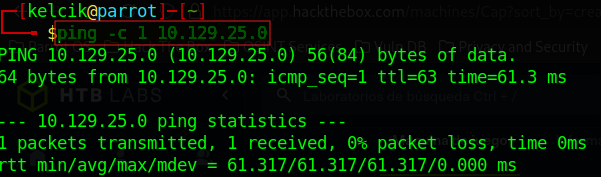
La respuesta nos dice dos cosas. Primero, que la máquina está viva: recibimos el echo reply de ICMP (ojo, no un «ACK» — el ACK pertenece a TCP, no a ICMP). Segundo, el TTL con el que vuelve el paquete es 63. Linux arranca sus paquetes con un TTL de 64, así que ver 63 significa que hay un salto de router por el camino (64 − 1 = 63). Es una pista razonable de que estamos ante una máquina Linux.
Con la conectividad confirmada, lanzamos Nmap para mapear la superficie: qué puertos hay abiertos y qué servicios corren en ellos.
.png)
Los parámetros del escaneo, uno a uno:
-p- escanea los 65 535 puertos TCP, no solo los 1000 habituales.
--open muestra únicamente los puertos abiertos, para no llenar la salida de ruido.
-sS hace un SYN scan: envía el SYN pero no completa el handshake, más rápido y discreto.
--min-rate 5000 fuerza a Nmap a enviar al menos 5000 paquetes por segundo.
-vvv sube la verbosidad al máximo para ir viendo los puertos según aparecen.
-n desactiva la resolución DNS (una cosa menos que esperar).
-Pn asume que el host está vivo y escanea directamente, sin ping previo.
-oG allPorts guarda la salida en formato grepeable para extraer los puertos cómodamente.
Con los puertos localizados, lanzamos un segundo escaneo más dirigido — solo contra esos puertos — para identificar versiones y servicios con -sCV (scripts por defecto + detección de versión):
.png)
El servicio que nos interesa es el panel web. Para entender su estructura hacemos fuzzing: una técnica que descubre rutas y archivos de un servidor por prueba y error, lanzando una petición por cada palabra de un diccionario y quedándonos con las que existen. Usamos Wfuzz:
Desglosado:
--hc 404 oculta las respuestas 404 (lo que no existe).
-c colorea la salida.
-w indica el diccionario de rutas a probar.
-t 200 usa 200 hilos para enviar muchas peticiones a la vez.
-u es la URL, con FUZZ marcando dónde se inyecta cada palabra del diccionario.
El fuzzing nos revela la estructura del panel y, en particular, el endpoint que sirve las capturas de red de cada usuario. Ese será el punto de entrada.
.png)
Explotación — IDOR y análisis del .pcap
En el panel hay un botón de download que descarga tu propia captura de red, servida en una ruta del tipo /data/<id> ligada a tu sesión — por ejemplo /data/1. Esa captura está vacía: no has generado tráfico interesante.
Aquí está el fallo. El identificador de la URL no comprueba de quién es la captura: si lo cambiamos a /data/0 accedemos a la captura de otro usuario (la del administrador). Esto es un IDOR (Insecure Direct Object Reference): el servidor te entrega un objeto por su identificador sin verificar que tengas permiso sobre él. El 1.pcap que da el botón está vacío; el que queremos es el 0.pcap, y se consigue simplemente pidiendo ese id.
Descargado el 0.pcap, lo analizamos. Dentro viaja una sesión FTP, y FTP envía las credenciales en texto plano. En Wireshark basta con hacer clic derecho sobre un paquete del puerto 21 → Follow → TCP Stream para ver el USER nathan y su PASS. Si prefieres la terminal, Tshark lo saca directo:
.png)
0.pcap contiene el usuario y la contraseña de nathan en texto plano.Esa contraseña está reutilizada: sirve tanto para el login del panel como para SSH. Entramos directamente por SSH como nathan:
.png)
Ya dentro, en el directorio de nathan está la flag de usuario:
.png)
cb4c0f3d5d556724a905ad2194770b15
Escalada de privilegios
Para escalar buscamos capabilities: permisos finos que el kernel concede a un binario concreto sin necesidad de hacerlo SUID. Las enumeramos con:
.png)
cap_setuid.El binario de Python tiene la capability cap_setuid+ep. Eso significa que ese Python puede cambiar su UID a 0 (root) por sí mismo, aunque no sea SUID. Es justo lo que necesitamos: le pedimos que se ponga como root y nos lance una shell.
.png)
os.setuid(0) Python se convierte en root y nos da una bash.Ya como root, vamos a su directorio:
.png)
Y leemos la flag de root:
.png)
274f113fcef81fc4cbf3bfd1de842b3f